Aggiungere spazio a un PDF per gli appunti
Slide delle lezioni e dispense raramente lasciano posto per scrivere. Puoi rimpicciolire la pagina e stipare gli appunti a margine, oppure tenere un quaderno a parte e perdere il legame tra la nota e la slide. PDFSpacer inserisce spazio per scrivere tra le parti di un PDF, così gli appunti stanno proprio sotto la slide o il paragrafo a cui si riferiscono.
Funziona nel browser, è gratis e il PDF resta sul tuo dispositivo.
Come aggiungere spazio per gli appunti a un PDF
- Apri il PDF in PDFSpacer. Slide esportate da PowerPoint o Keynote, articoli e capitoli scansionati funzionano tutti.
- Clicca dove vuoi scrivere. Clicca nello spazio sotto una slide, un titolo o un paragrafo. Compare uno spaziatore e il resto della pagina scende.
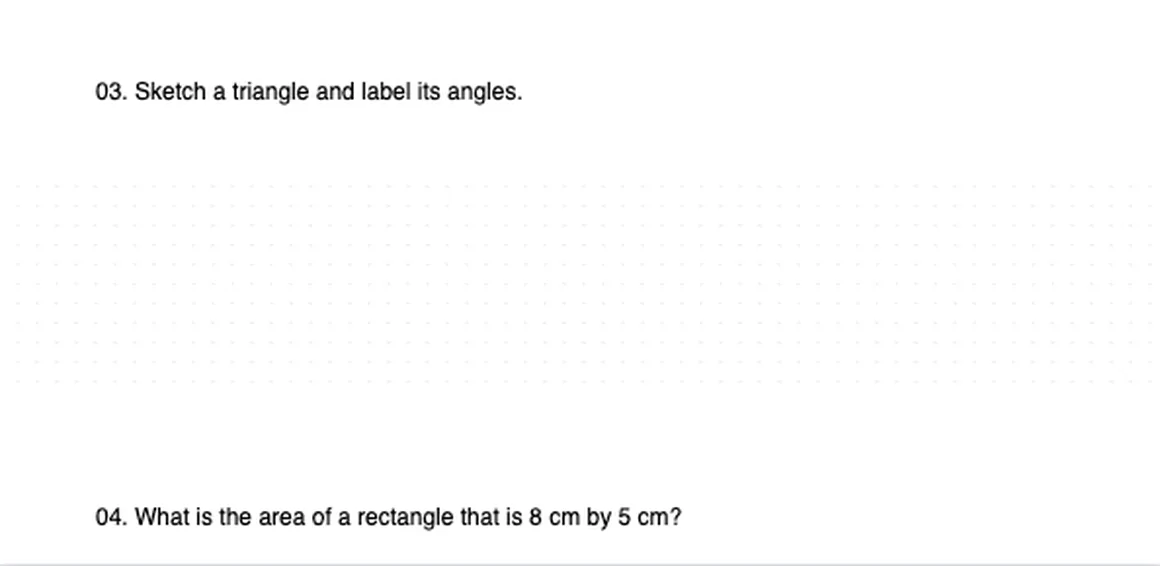
- Scegli il tipo di carta. Plain (bianca) per appunti liberi, Ruled (a righe) per il testo, Dot grid (a puntini) per schemi e mappe, Squared (a quadretti) per le formule.
- Ripeti dopo ogni sezione che vuoi annotare, poi clicca Export PDF.
Appunti su iPad o tablet Android
Esporta come Single Long Page. L'intero documento diventa un unico foglio continuo, il formato più comodo per scrivere a mano in GoodNotes, Notability, Samsung Notes, Xodo o Anteprima di Apple. Non ci sono interruzioni di pagina, quindi nessuna nota viene tagliata a metà. Importa il file esportato come qualsiasi altro PDF.
Se preferisci pagine separate, o vuoi stampare, scegli Paginated A4. Attiva A4 breaks nell'editor per vedere dove finirà ogni pagina.
Un'impaginazione che funziona per le slide
Le slide di solito vengono esportate a più slide per pagina. Inserisci uno spaziatore bianco di 60–90 mm sotto ogni slide e ottieni un foglio per appunti con la slide sopra e le note subito sotto. Usa Duplicate per copiare lo spaziatore, così ogni slide ha lo stesso spazio, e allarga poi quelli dove un argomento ne richiede di più.
Aggiungere pagine o spazio a un PDF di appunti o di un saggio
Se cerchi un modo per aggiungere pagine alla versione PDF di un saggio o dei tuoi appunti per avere dove scrivere, di solito non ti servono pagine vuote intere. Clicca sotto il paragrafo o la slide che vuoi commentare e lo spazio si apre esattamente lì. Se vuoi davvero una pagina vuota, crea uno spaziatore di circa 270 mm ed esporta come Paginated A4.
Aggiungere spazio in Notability o GoodNotes
Notability e GoodNotes possono inserire una pagina vuota dopo quella corrente, ma non possono spostare in basso il resto di una pagina per aprire uno spazio sotto un paragrafo. Passa prima il PDF in PDFSpacer e poi importa il file esportato. Lo spazio fa parte del PDF stesso, quindi resta al suo posto su ogni dispositivo e in qualsiasi app.
Spazio sotto il contenuto o a margine?
PDFSpacer aggiunge spazio tra le parti di una pagina, per tutta la larghezza. Non allarga i margini laterali. Se vuoi una colonna vuota accanto alla pagina per note a margine, uno strumento per i margini è più adatto. Se vuoi note che seguono il filo del documento, ognuna sotto la slide, la domanda o il paragrafo a cui si riferisce, PDFSpacer serve a questo.
Il PDF esportato mantiene il testo come testo, quindi puoi ancora cercarlo ed evidenziarlo. Link, campi modulo e annotazioni esistenti non vengono trasferiti: aggiungi le tue annotazioni dopo l'esportazione.
Domande frequenti
Il PDF esportato si apre in GoodNotes e Notability?
Sì. È un PDF standard. Le esportazioni a pagina unica usano la funzione user unit del formato PDF per consentire pagine molto alte; le versioni attuali di GoodNotes, Notability, Anteprima, Acrobat e Chrome le mostrano correttamente.
Posso aggiungere spazio a un capitolo scansionato?
Sì. Le pagine scansionate vengono divise nel punto in cui clicchi. Scegli uno spazio tra due paragrafi o sotto una figura, così il taglio non attraversa una riga.
Posso aggiungere una pagina vuota intera invece di uno spazio?
Sì. Crea uno spaziatore di circa 270 mm ed esporta come Paginated A4: lo spaziatore diventa una pagina vuota completa. Spaziatori più piccoli lasciano invece uno spazio sotto il paragrafo.
Posso tornare più tardi e aggiungere altro spazio?
Sì. PDF e layout vengono salvati nel browser, e Project > Download layout crea un file JSON separato che puoi ricaricare insieme allo stesso PDF.