Aggiungere spazio a un PDF per risposte e appunti
Schede di esercizi, compiti e prove d'esame in PDF spesso non lasciano posto per scrivere. PDFSpacer inserisce spazio bianco, a righe, a quadretti o a puntini nel punto che scegli, sotto la domanda, e sposta in basso tutto il resto. Il testo originale resta identico.
È gratis, non richiede registrazione e il PDF non viene mai caricato: tutto avviene nel tuo browser.
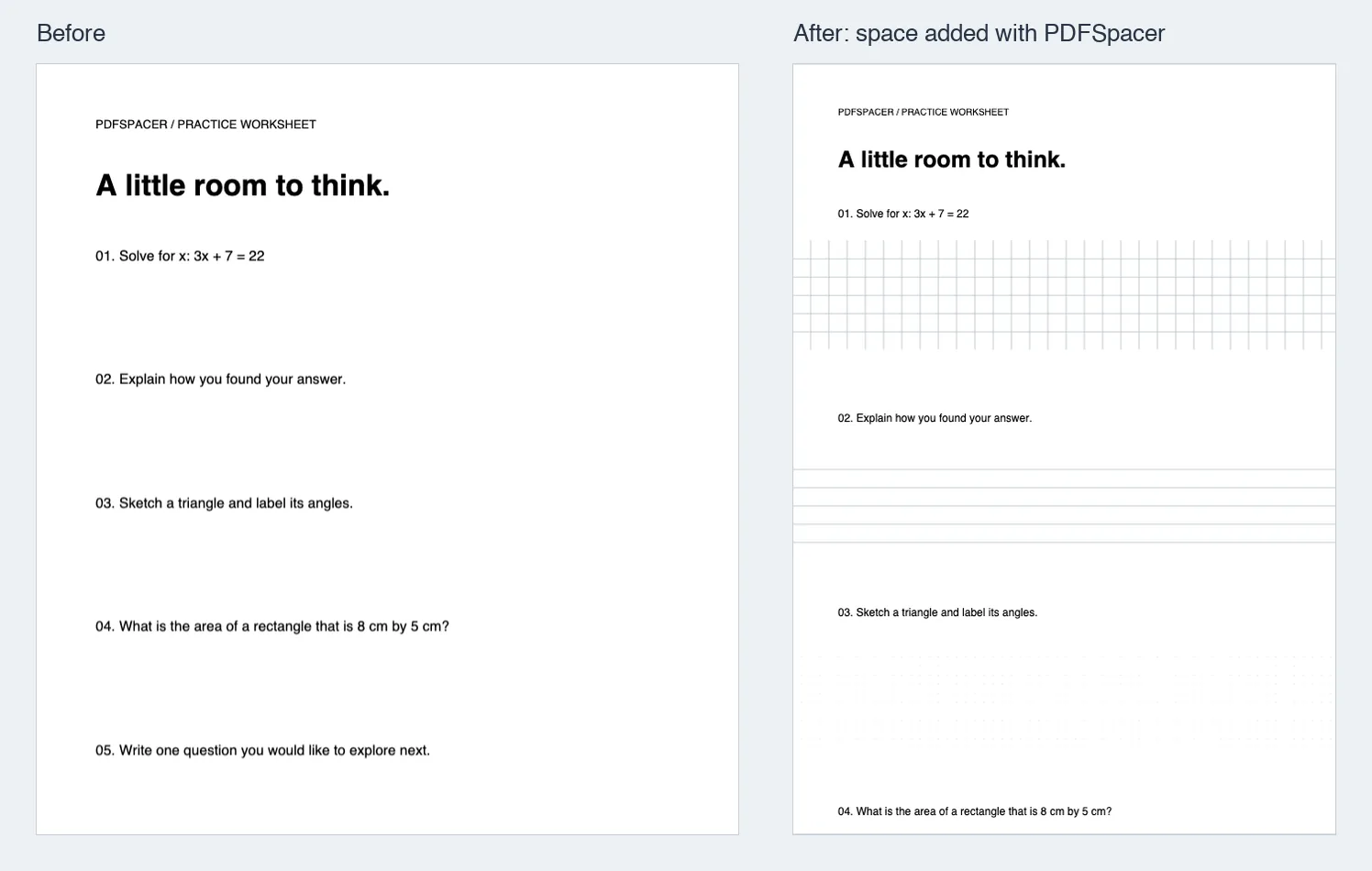
Come aggiungere spazio bianco a un PDF
- Apri il PDF in PDFSpacer. Vanno bene schede, prove d'esame, compiti e appunti, anche scansionati.
- Clicca dove ti serve spazio. Clicca nello spazio sotto una domanda. Scegli carta bianca, a righe, a quadretti o a puntini e trascina la maniglia per impostare l'altezza in millimetri.
- Esporta. Scarica pagine A4 pronte per la stampa oppure un'unica pagina lunga per scrivere su tablet. Testo e grafica restano nitidi: niente viene convertito in immagine.
L'interfaccia dell'editor è in inglese: Add space aggiunge spazio, Export PDF esporta. Le opzioni di esportazione sono Paginated A4 (pagine A4) e Single long page (pagina unica).
A cosa serve
- Prove d'esame e verifiche. Aggiungi spazio per la risposta sotto ogni domanda, così gli studenti lavorano direttamente sul foglio.
- Schede di esercizi. Righe sotto ogni domanda invece di un foglio a parte.
- Appunti su iPad. Spazio a puntini tra le slide di una lezione, da scrivere in GoodNotes o Notability. Guida agli appunti.
- Compiti a casa. Distanzia le domande di un compito in PDF per lasciare posto alla risposta.
Perché PDFSpacer
- Spazio dove serve. Non margini laterali, non pagine vuote: spazio dentro la pagina, sotto la domanda che scegli.
- Quattro tipi di carta. Bianca, a righe, a quadretti e a puntini, con spaziatura regolabile.
- Qualità originale. Testo e grafica vettoriale vengono copiati, non ridisegnati come immagini. Il PDF esportato si stampa nitido come l'originale.
- Privato e gratuito. Nessun account, nessuna filigrana, nessun caricamento. Il PDF viene elaborato nel browser e non lascia mai il tuo dispositivo.
Domande frequenti
PDFSpacer è gratuito?
Sì. Non serve un account, non c'è filigrana e non c'è un limite di pagine. Funziona interamente nel browser.
Il mio PDF viene caricato su un server?
No. Il file viene aperto ed elaborato sul tuo dispositivo. Dalla rete vengono scaricate solo le librerie che disegnano il PDF.
Come aggiungo spazio bianco tra le domande di un PDF?
Apri il PDF in PDFSpacer, clicca nello spazio sotto una domanda, scegli il tipo di carta e l'altezza, poi esporta. Tutto ciò che si trova sotto il punto scelto scende per fare posto.
Funziona con un PDF scansionato?
Sì. Una pagina scansionata viene divisa e distanziata allo stesso modo. Clicca in uno spazio libero, così il taglio non attraversa una riga di testo.
Posso stampare il risultato su A4?
Sì. L'esportazione Paginated A4 distribuisce il documento allungato su normali pagine A4. Attiva A4 breaks nell'editor per vedere in anteprima dove finirà ogni pagina.