Añadir espacio a un PDF para apuntes
Las diapositivas de clase y las lecturas casi nunca dejan sitio para escribir. Puedes encoger la página y apretar los apuntes en el margen, o llevar un cuaderno aparte y perder la relación entre la nota y la diapositiva. PDFSpacer inserta espacio para escribir entre las partes de un PDF, de modo que tus apuntes quedan justo debajo de la diapositiva o del párrafo al que pertenecen.
Funciona en el navegador, es gratis y el PDF se queda en tu dispositivo.
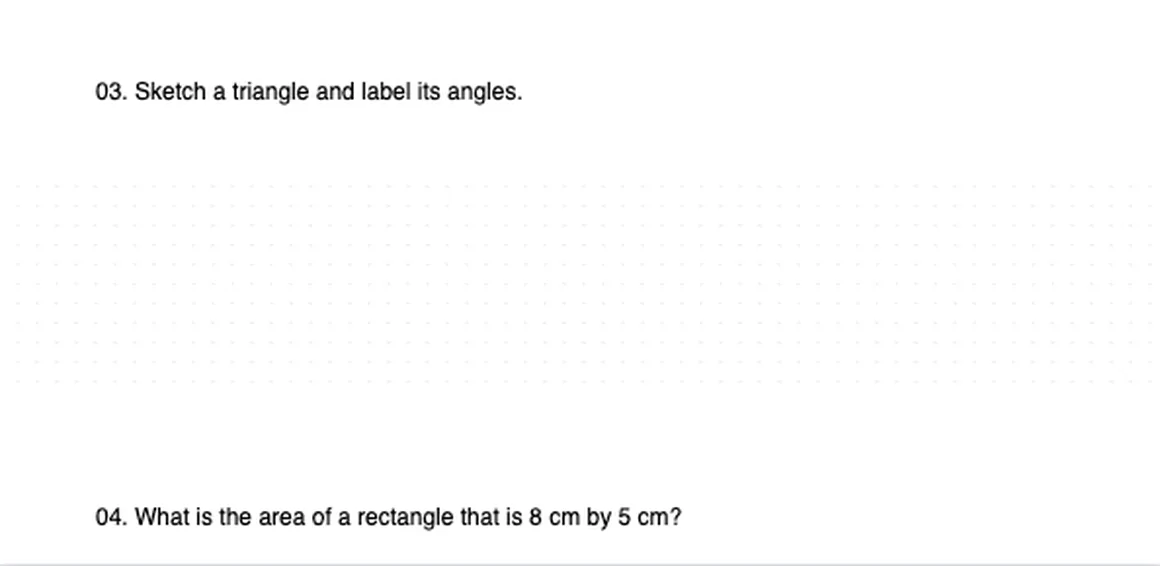
Cómo añadir espacio para apuntes a un PDF
- Abre el PDF en PDFSpacer. Sirven diapositivas exportadas de PowerPoint o Keynote, artículos y capítulos escaneados.
- Haz clic donde quieras escribir. Haz clic en el hueco debajo de una diapositiva, un título o un párrafo. Aparece un espaciador y el resto de la página baja.
- Elige el tipo de papel. Plain (en blanco) para notas libres, Ruled (renglones) para texto, Dot grid (puntos) para esquemas y mapas mentales, Squared (cuadrícula) para fórmulas.
- Repite después de cada sección que quieras anotar y pulsa Export PDF.
Apuntes en iPad o tableta Android
Exporta como Single Long Page. Todo el documento pasa a ser una sola hoja continua, el formato más cómodo para escribir a mano en GoodNotes, Notability, Samsung Notes, Xodo o Vista Previa de Apple. No hay saltos de página, así que ninguna nota queda cortada por la mitad. Importa el archivo exportado como cualquier otro PDF.
Si prefieres páginas separadas, o vas a imprimir, elige Paginated A4. Activa A4 breaks en el editor para ver dónde terminará cada página.
Una distribución que funciona para diapositivas
Las presentaciones suelen exportarse con varias diapositivas por página. Inserta un espaciador en blanco de 60 a 90 mm debajo de cada diapositiva y tendrás una hoja de apuntes con la diapositiva arriba y tus notas justo debajo. Usa Duplicate para copiar el espaciador y que todas las diapositivas tengan el mismo sitio, y agranda después los que necesiten más.
Añadir páginas o espacio a un PDF de apuntes o de un ensayo
Si buscas cómo añadir páginas a la versión PDF de un ensayo o de tus apuntes de clase para tener dónde escribir, normalmente no necesitas páginas en blanco enteras. Haz clic debajo del párrafo o la diapositiva que quieras comentar y el hueco se abre justo ahí. Si de verdad quieres una página en blanco, crea un espaciador de unos 270 mm y exporta como Paginated A4.
Añadir espacio en Notability o GoodNotes
Notability y GoodNotes pueden insertar una página en blanco después de la actual, pero ninguna puede bajar el resto de una página para abrir un hueco debajo de un párrafo. Pasa primero el PDF por PDFSpacer y luego importa el archivo exportado. El espacio forma parte del propio PDF, así que se mantiene en cualquier dispositivo y en cualquier app.
¿Espacio debajo del contenido o en el margen?
PDFSpacer añade espacio entre las partes de una página, a todo lo ancho. No ensancha los márgenes laterales. Si quieres una columna vacía junto a la página original para notas al margen, una herramienta de márgenes encaja mejor. Si quieres notas que sigan el hilo del documento, cada una debajo de la diapositiva, la pregunta o el párrafo al que se refiere, para eso está PDFSpacer.
El PDF exportado conserva el texto como texto, así que puedes seguir buscándolo y subrayándolo. Los enlaces, los campos de formulario y las anotaciones existentes no se conservan: añade tus anotaciones después de exportar.
Preguntas frecuentes
¿El PDF exportado se abre en GoodNotes y Notability?
Sí. Es un PDF estándar. Las exportaciones de página única usan la función user unit del formato PDF para permitir páginas muy altas; las versiones actuales de GoodNotes, Notability, Vista Previa, Acrobat y Chrome las muestran bien.
¿Puedo añadir espacio a un capítulo escaneado?
Sí. Las páginas escaneadas se dividen en el punto donde haces clic. Elige un hueco entre párrafos o debajo de una figura para que el corte no atraviese una línea.
¿Puedo añadir una página en blanco entera en lugar de un hueco?
Sí. Crea un espaciador de unos 270 mm y exporta como Paginated A4: el espaciador se convierte en una página vacía completa. Los espaciadores más pequeños dejan un hueco debajo del párrafo.
¿Puedo volver más tarde y añadir más espacio?
Sí. El PDF y la distribución se guardan en el navegador, y Project > Download layout genera un archivo JSON aparte que puedes volver a cargar con el mismo PDF.