Añadir espacio a un PDF para respuestas y apuntes
Las fichas de ejercicios, los deberes y los exámenes en PDF casi nunca dejan sitio para escribir. PDFSpacer inserta espacio en blanco, con renglones, cuadriculado o de puntos justo donde tú elijas, debajo de la pregunta, y baja todo lo demás. El texto original no cambia.
Es gratis, no pide registro y el PDF nunca se sube: todo ocurre en tu navegador.
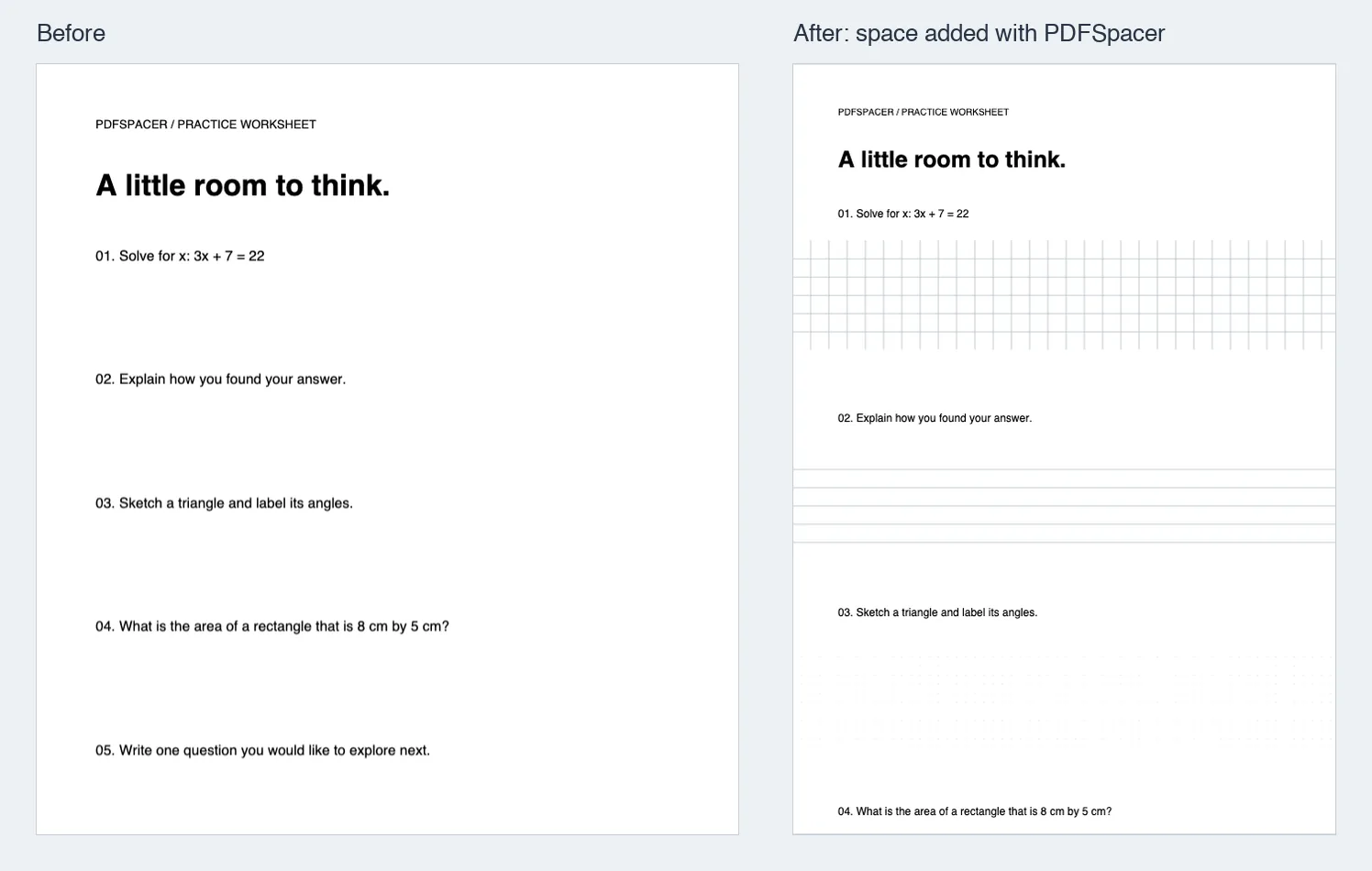
Cómo añadir espacio en blanco a un PDF
- Abre el PDF en PDFSpacer. Sirven fichas, exámenes, deberes y apuntes, también escaneados.
- Haz clic donde necesites sitio. Haz clic en el hueco debajo de una pregunta. Elige papel en blanco, con renglones, cuadriculado o de puntos y arrastra el tirador para fijar la altura en milímetros.
- Exporta. Descarga páginas A4 listas para imprimir o una sola página larga para escribir en una tableta. El texto y los gráficos siguen nítidos: nada se convierte en imagen.
La interfaz del editor está en inglés: Add space añade espacio y Export PDF exporta. Las opciones de exportación son Paginated A4 (páginas A4) y Single long page (una sola página).
Para qué sirve
- Exámenes y pruebas. Añade espacio de respuesta debajo de cada pregunta para que el alumnado trabaje sobre el propio papel.
- Fichas de ejercicios. Renglones debajo de cada pregunta en lugar de una hoja aparte.
- Apuntes en iPad. Espacio de puntos entre las diapositivas de una clase, para escribir en GoodNotes o Notability. Guía para apuntes.
- Deberes. Separa las preguntas de una tarea en PDF para dejar sitio a la respuesta.
Por qué PDFSpacer
- Espacio donde hace falta. Ni márgenes laterales ni páginas vacías: espacio dentro de la página, debajo de la pregunta que elijas.
- Cuatro tipos de papel. Blanco, con renglones, cuadriculado y de puntos, con separación ajustable.
- Calidad original. El texto y los gráficos vectoriales se copian, no se vuelven a dibujar como imágenes. El PDF exportado se imprime tan nítido como el original.
- Privado y gratis. Sin cuenta, sin marca de agua, sin subir nada. El PDF se procesa en el navegador y nunca sale de tu dispositivo.
Preguntas frecuentes
¿PDFSpacer es gratis?
Sí. No hace falta cuenta, no hay marca de agua y no hay límite de páginas. Funciona por completo en el navegador.
¿Se sube mi PDF a un servidor?
No. El archivo se abre y se procesa en tu dispositivo. De internet solo se descargan las librerías que dibujan el PDF.
¿Cómo añado espacio en blanco entre las preguntas de un PDF?
Abre el PDF en PDFSpacer, haz clic en el hueco debajo de una pregunta, elige el tipo de papel y la altura, y exporta. Todo lo que está debajo del punto elegido baja para dejar sitio.
¿Funciona con un PDF escaneado?
Sí. Una página escaneada se divide y se separa igual. Haz clic en un hueco libre para que el corte no atraviese una línea de texto.
¿Puedo imprimir el resultado en A4?
Sí. La exportación Paginated A4 reparte el documento alargado en páginas A4 normales. Activa A4 breaks en el editor para ver dónde terminará cada página.